Come recuperare la cronologia cancellata


Quando navighiamo su Internet, il nostro browser salva automaticamente i siti visitati, consentendoci di accedervi facilmente tramite la cronologia. È molto facile cancellare la cronologia e, pertanto, è una cosa che si fa spesso quando non vogliamo che un'altra persona che utilizza il computer veda quali siti abbiamo visitato. Tuttavia, a volte abbiamo bisogno di vedere la cronologia cancellata, è possibile? Su unCome.it ti spieghiamo come recuperare la cronologia cancellata.
Passi da seguire:
Il tuo computer tiene presente che molte volte fai delle operazioni, volontariamente o per sbaglio, delle quali ti penti. Per questo, salva periodicamente lo stato del sistema, in modo da poter tornare a una data determinata e avere tutto come lo avevi allora. Su Windows, questo sistema si chiama "Ripristino del sistema". Questo strumento non solo ti permette di recuperare la cronologia cancellata, ma è anche utile per risolvere altri problemi che potrebbero emergere nel sistema operativo.
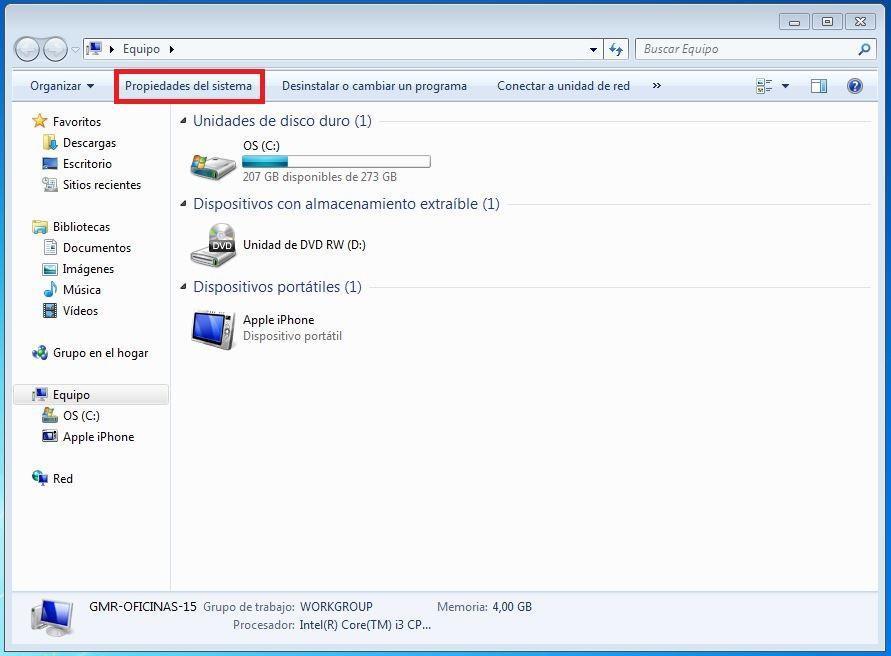
Per recuperare la cronologia cancellata vai su Start>Computer. Una volta all'interno, controlla la barra superiore, dovrai premere su "Proprietà del sistema". Questo è il punto di partenza per accedere a ulteriori opzioni di ripristino e gestione del sistema che sono fondamentali per chi usa regolarmente il computer.

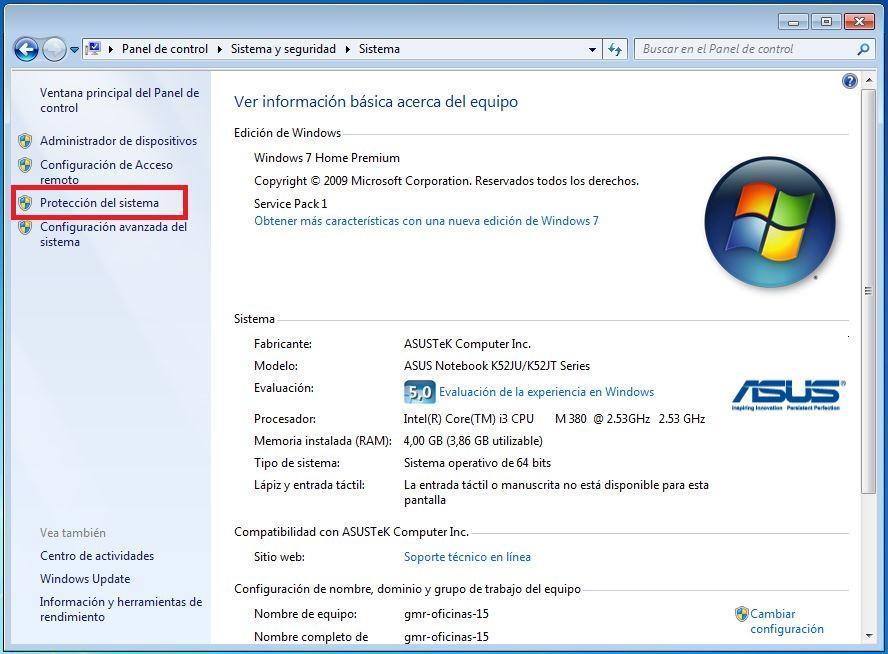
Si aprirà una finestra con tutte le informazioni sul sistema, controlla la barra laterale sinistra. Per poter recuperare la cronologia cancellata dovrai premere su "Protezione del sistema", dal momento che, con questo strumento, potrai creare un punto di ripristino e riportare il computer al momento che desideri come, per esempio, quello di prima di cancellare la cronologia. Questo processo è utile anche per risolvere altri problemi, come l'eliminazione accidentale di file importanti o modifiche indesiderate nel sistema.

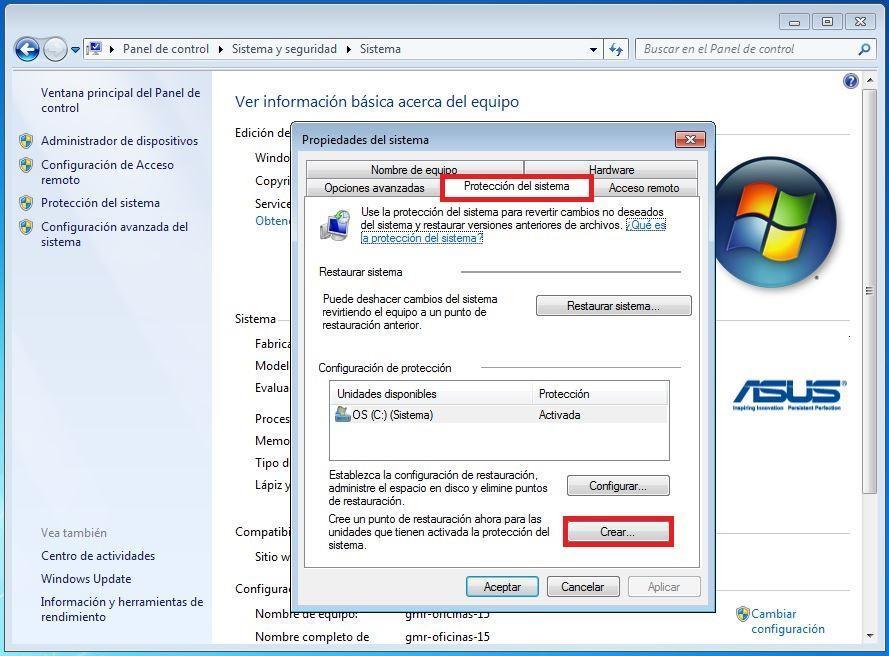
Vedrai aprirsi un'altra finestra più piccola, fai clic sulla sezione "Protezione del sistema" e, poi, "Crea". Dovrai chiudere tutti i programmi aperti per accelerare il processo di ripristino. Ti chiederà se sei sicuro, rispondi di "sì". Assicurati che il punto scelto sia quello che vuoi. È importante dedicare qualche minuto per verificare che tutti i dati necessari siano veramente salvati nel punto di ripristino, prevenendo così ulteriori perdite di dati in futuro.

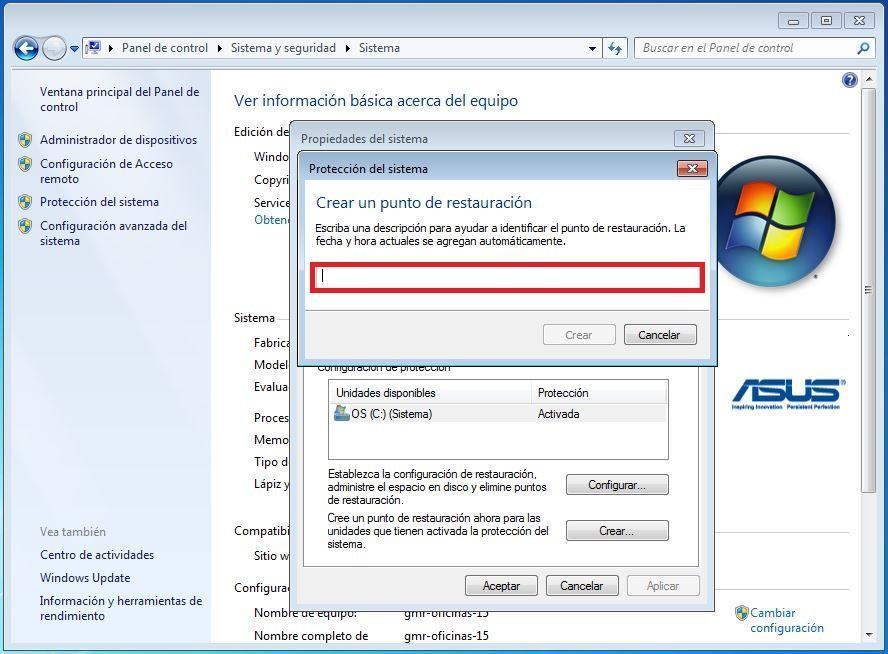
Quando premi su "Crea" si aprirà un'altra finestra in cui ti si chiederà una descrizione di ciò che vuoi recuperare per stabilire un punto di ripristino. Semplicemente scrivi il punto esatto perduto e che vuoi recuperare come, per esempio, "Cronologia", affinché il computer cerchi la data e ora in modo automatico e ti ci conduca, permettendoti di recuperare quanto cancellato. Premi su "Crea" e lascia che il processo si realizzi. Durante questo processo, il sistema potrebbe richiedere alcuni minuti per completare l'operazione, assicurati di avere il tempo necessario per non interromperlo.

Il computer si riavvierà. Apri il browser Internet e vedrai che la cronologia è di nuovo a posto, nella sua interezza. È importante controllare che tutti i dati siano stati completamente recuperati e, nel caso in cui ci siano ancora problemi, considerare un altro punto di ripristino o cercare ulteriori soluzioni online. Ricorda che mantenere regolarmente aggiornato il sistema di ripristino può proteggere i tuoi dati da future cancellazioni accidentali.
Se desideri leggere altri articoli simili a Come recuperare la cronologia cancellata, ti consigliamo di visitare la nostra categoria Internet.